
持ち歩かない人のための、3年保証つき15.6型Core i7。
Core i7、16GBメモリ、1TB SSD。この3点がそろって税込199,800円からと聞くと、仕事にも学業にも長く使える1台として期待が高まります。ところが、mouse A5-I7U01BK-Aの仕様を端から端まで読むと、印象が少し変わりました。万能機というより、机に据えて外部モニターやLANケーブルをつなぐ人に刺さるノートです。
※本記事にはA8.net経由のアフィリエイトリンクを含みます。
mouse A5-I7U01BK-Aは、机の上の主力機を約20万円で探す人の候補
マウスコンピューターの15.6型ノートで、本体色はブラック。処理性能と保存容量を厚めにしつつ、有線の端子もそろえた構成です。軽さや電池持ちより、据え置きの作業環境を優先する人に合います。
 |
価格:199800円〜 |

※価格や構成(Officeの有無・付属品など)は販売ページによって変わる場合があるため、購入前にリンク先でご確認ください。
| 価格 | 税込199,800円~(2026年11月1日時点) |
|---|---|
| OS | Windows 11 Home 64ビット |
| CPU | インテル Core i7-13620H(10コア:P-core 6、E-core 4/16スレッド) |
| グラフィックス | インテル UHD グラフィックス(ビデオメモリはメインメモリから最大約8GBをシェア) |
| メモリ | 16GB(8GB×2、デュアルチャネル)DDR4-3200 |
| ストレージ | M.2 SSD 1TB(NVMe Gen4×4) |
| 画面 | 15.6型 広視野角液晶、ノングレア、1,920×1,080、60Hz |
| 映像出力 | 背面にMini DisplayPort×1(最大3,840×2,160/144Hz)、HDMI×1(最大3,840×2,160/60Hz) |
| USB Type-C | 背面と右側面にUSB 3.2 Gen 2(10Gbps)×各1、画像出力は非対応 |
| USB Type-A | 左側面にUSB 3.2 Gen 1(5Gbps)×1(常時給電対応)、USB 2.0×1 |
| 有線LAN | 右側面に1000BASE-T対応ポート×1(WOL対応) |
| 無線 | Wi-Fi 6E(最大2.4Gbps)、Bluetooth 5 |
| カードリーダー | 右側面にmicroSD(UHS-I対応) |
| Webカメラ・マイク | 前面100万画素、デュアルアレイマイク |
| スピーカー | ステレオ(Dolby Atmos対応) |
| キーボード | 日本語JIS配列、104キー、キーピッチ約19mm、キーストローク約1.8mm |
| バッテリー | 54Wh、動画再生 約5.5時間、アイドル 約10時間(JEITA測定法 Ver.3.0)、充電 約3時間 |
| 電源 | バッテリーまたはACアダプタ 120W(20V) |
| 本体サイズ | 幅359.7×奥行き240×高さ24.3mm |
| 重量 | 約2.05kg |
| Office | WPS Office 2 Standard バンドル版、またはMicrosoft 365 Personal(24か月版)から選択 |
| セキュリティソフト | マカフィー リブセーフ 1年版 |
| 保証 | 3年間センドバック修理保証、24時間×365日電話サポート |
表の内容は、メーカー直営の楽天市場店に載っている製品情報が元で、メーカー公式の日本語仕様ページとは照合できていません。価格の「~」は開始価格を示す表記と読めるので、構成によって上がる可能性があります。送料やポイントを反映した実質額は、この金額からは読み取れません。
もう1点、気にしたいのが型番です。販売ページには「2026年3月23日より 後継モデルでの販売です」とありますが、製品情報の欄に型番は書かれておらず、A5-I7U01BK-Aという型番は商品名の表記です。この型番が後継モデルそのものを指すのかは読み取れないため、注文画面の型番と表の構成が合っているかは見ておきたいところです。
約20万円の使い道はCPUと保存容量、映像処理は控えめ
Core i7-13620Hと16GBメモリは、同時作業に余力を残す組み合わせ
Core i7-13620Hは10コア16スレッド。コアとスレッドの数は、同時にさばける処理の多さの目安です。表計算、ビデオ会議、たくさんのブラウザータブを並べる使い方でも、数字の上では余裕がありそうだと読めます。今回は測定値を持っていないので、どこまで速いかは断定しません。
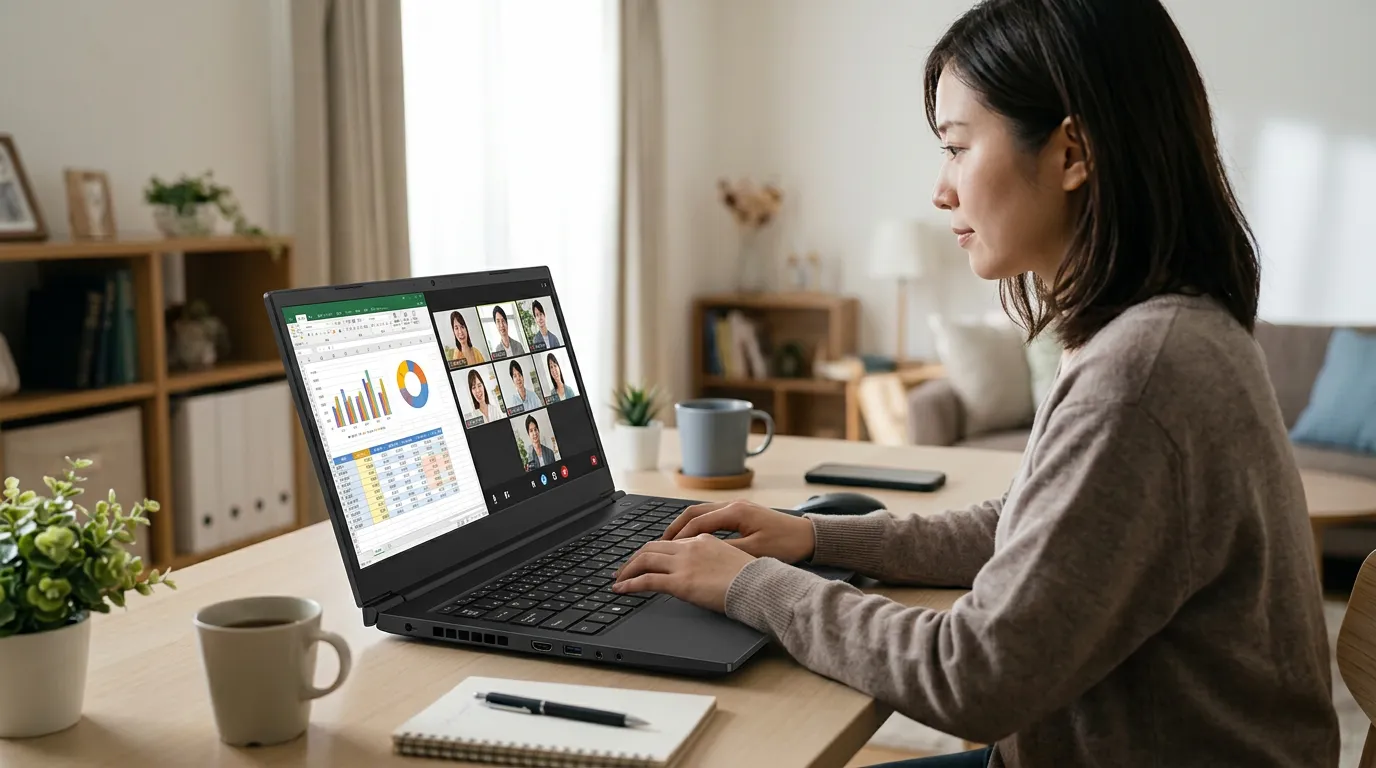
メモリは8GB×2のデュアルチャネルで、規格はDDR4-3200。内蔵グラフィックスがメインメモリを共有するこの機種では、2枚に分けた組み方は理にかなっています。後から増設や交換ができるかは販売ページの仕様に書かれていないので、「足りなければ後で増やす」という前提は置かないほうが安全です。
個人的にいちばんうれしいのは、SSDが最初から1TBあること。NVMe Gen4×4接続で、写真や仕事の資料をためても、すぐ外付けストレージに逃がさずに済む容量です。価格を見るとき、ここは素直に評価したいポイントです。
インテル UHD グラフィックスが、この機種の線引きになる
一方で、グラフィックスはインテル UHD グラフィックス。独立したグラフィックボードの記載はなく、ビデオメモリはメインメモリから最大約8GBをシェアする仕組みです。最大まで使われる場面では、16GBのうち作業に回せる分が減ることになります。
資料にFPSなどの実測はありませんが、仕様から考えると、3Dゲームや本格的な動画編集を主目的に買う機種ではないと私は判断します。Windowsの普段使いや動画視聴を中心に考える人なら、ここにお金をかけていない構成はむしろ筋が通っています。販売ページの仕様にNPUの項目もないので、AI処理の性能を目当てに選ぶ根拠もありません。
評価が上がったのは背面の映像出力、ただしType-Cには注意
Mini DisplayPortとHDMIを背面に備え、外部モニターにつなぎやすい
仕様を読み進めて「おっ」となったのが背面の端子です。Mini DisplayPortとHDMIが1つずつ並び、Mini DisplayPortは最大3,840×2,160の144Hz、HDMIは同じ解像度の60Hzまで対応します。本体の画面はフルHDの60Hzでも、机の上では外部モニターで作業領域を広げられるわけです。
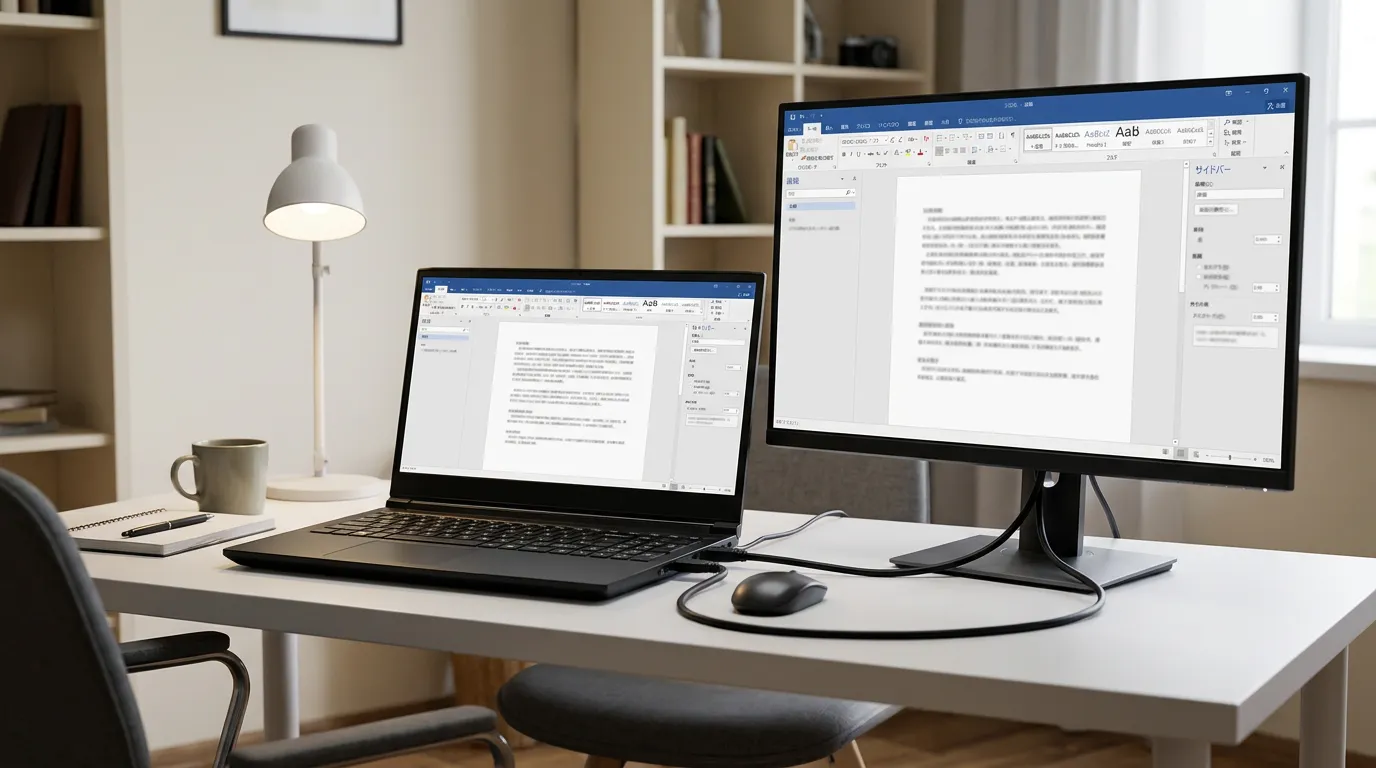
端子が背面にあれば、ケーブルが手元に回り込みにくいのも据え置き向きです。ただし、この数値はあくまで出力できる上限で、3Dゲームが同じ速さで動くという意味ではありません。同時に何台まで映せるかの記載もないので、3画面構成を考えている人は過度な期待を避けたいところです。
USB Type-Cは10Gbpsのデータ用と割り切る
USB Type-Cは背面と右側面に1つずつあり、どちらも10Gbps。ところが、販売ページには画像出力に非対応と明記されています。Type-Cケーブル1本でモニターにつなぐ環境を持っている人は、ここで計画が崩れます。これは見落とすと痛いです。
USB Type-Cからの充電についても記載がありません。電源の欄にあるのは120W(20V)なので、付属のACアダプタで給電する前提で考えるのが無難です。
有線LANとmicroSDは、用途で評価が分かれる
右側面の有線LANは1000BASE-T対応で、WOLにも対応します。在宅勤務の机で通信を安定させたい人にはありがたい装備です。無線はWi-Fi 6E(最大2.4Gbps)に対応しますが、活かすには対応機器がそろっていることが条件になります。
カードリーダーはmicroSD(UHS-I対応)で、標準サイズのSDカードスロットの記載はありません。カメラのSDカードを直接挿したい人は、別途カードリーダーを用意することになります。
フルHDの画面とキーピッチ約19mmのキーボードは、事務作業に素直
画面は15.6型のフルHDで、ノングレア、広視野角、60Hz。映り込みを抑えたい文書作業や動画視聴には扱いやすい組み合わせです。一方で、色域や輝度の記載はないため、色の正確さが問われる画像編集に向くかどうかは、この情報からは判断できません。
キーボードはJIS配列の104キーで、キーピッチ約19mm、キーストローク約1.8mm。打鍵感は触ってみないと語れませんが、数字の上ではキー間隔とストロークに余裕があり、文章を打つ量が多い人には安心材料です。バックライトの記載はありません。
数字入力が多い人が気になるテンキーは、仕様欄に有無が書かれていません。販売ページの検索用の語句には「テンキー」が含まれるものの、それだけで搭載とは言い切れないので、キーボードの画像で確かめるのが確実です。また、点字用6点入力(パーキンス式)に対応するのは、仕様を読んでいて意外だった点です。
約2.05kgと54Wh、毎日の持ち運びに選ぶ機種ではありません
重量は約2.05kg、本体サイズは幅359.7×奥行き240×高さ24.3mm。家の中で部屋を移る程度なら許容範囲でも、通勤や通学のかばんに毎日入れるのは負担が大きいと私は考えます。ACアダプタの重量は記載がありませんが、一緒に持ち歩けば負担はさらに増えます。
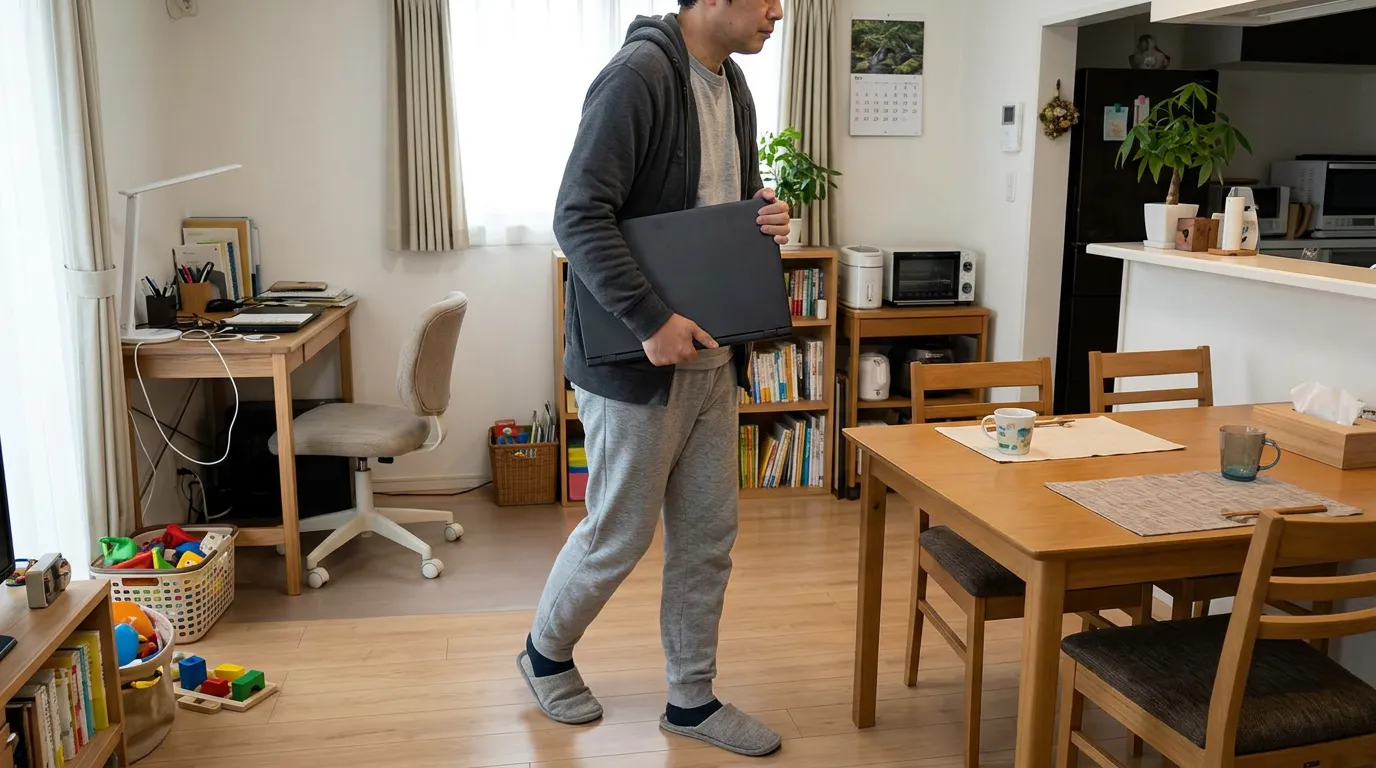
バッテリーは54Whで着脱不可。JEITA測定法 Ver.3.0の公称値は動画再生で約5.5時間、アイドル状態で約10時間、充電時間は約3時間です。実際の作業では負荷しだいで短くなると考えられるので、外出先で電源なしの1日を任せるのは難しいでしょう。
逆に、ここで評価が持ち直すのが充電容量の設定です。バッテリーマネージャーで100%、80%、カスタムを選べて、カスタムなら充電開始と停止の値も決められます。ACアダプタをつないだまま使う時間が長い人には、満充電を避ける選択肢があるのは助かります。
Webカメラは100万画素、マイクはデュアルアレイ。ビデオ会議を内蔵機能で済ませることはできますが、画素数は控えめです。Windows Helloの欄も「ー」なので、顔や指紋でのサインインは期待しないほうが無難です。
総額を左右するOfficeの選択と、3年保証の中身
「Office付き」の内容は2択、差額は販売ページで見る
商品名には「Office付き」とありますが、選択肢は2つあります。文書作成、表計算、スライド作成、PDF閲覧ができるWPS Office 2 Standard バンドル版と、Microsoft 365 Personal(24か月版)です。後者には、試用期間後はOffice H&B 2024永続版(Word、Excel、Outlook、PowerPoint、OneNote)へ変更可能という注記があります。
税込199,800円からという価格がどちらを選んだ場合のものか、2つの差額がいくらなのかは、製品情報からは分かりません。注記の「試用期間」がどの期間を指すのか、変更に費用がかかるのかも読み取れないので、永続版が無料で付くとは受け取らないほうが安全です。
私なら、勤務先や学校とWordやExcelのファイルをやり取りする人にはMicrosoft 365 Personalを優先します。自宅の文書作成が中心で、WPS Officeを選ぶほうが総額を抑えられるなら、浮いた分は別の周辺機器に回す判断もありです。カスタマイズは本体とのセット販売に限られ、決済完了後の追加はできないので、注文の時点で決めておきたいところです。
3年保証と電話サポートは、主力機にするほど効いてくる
保証は3年間のセンドバック修理保証で、電話サポートは24時間×365日。センドバックは本体を送って修理してもらう方式なので、修理中はPCが手元を離れます。仕事の主力機にするなら、その間の代わりをどうするかは先に考えておきたいところです。それでも、夜でも電話で相談できる窓口が3年付くのは、初めて自分でPCを買う人には大きな支えになります。
付属のマカフィー リブセーフは1年版なので、2年目以降どうするかは自分で決めることになります。Windows 11のセットアップにはインターネット接続とMicrosoftアカウントが要る点も、届いた日に慌てないよう覚えておくと安心です。
選ぶ決め手は、作業の主役が机の上にあるかどうか
ここまでの仕様を踏まえると、合う人と合わない人はかなりはっきりしています。
- 合う人:在宅の机で外部モニターや有線LANをつなぎ、文書作成や表計算を中心に使う
- 合う人:大きめのSSDと長めの保証を、最初から1台にまとめて買いたい
- 合わない人:毎日かばんに入れて持ち歩く
- 合わない人:3Dゲームや本格的な動画編集が主な目的
- 合わない人:Type-Cケーブル1本でモニターにつなぎたい
税込199,800円からという価格は、軽さや映像処理ではなく、CPUの余力、1TBの保存容量、3年の保証に払うお金です。その3つが自分の優先順位と重なるなら、有力な候補になります。私なら、外部モニターを置ける机があることを条件に候補へ残し、Officeの選択肢を含めた総額を見てから決めます。